
この記事を読むのに必要な時間は推定で最大約10分16秒で、速読ですとその半分ぐらいです。
macOS 26.3.1時点での使用環境の備忘録です。
Finderの設定変更
画面最上部左端にあるから始まるメニューバー。そのメニューバーでの右側に表示されるアプリケーションメニューは開いているアプリのメニューが表示されています。なのでFinderを開いておいて設定を変更。
パスバーとステータスバーとプレビューの表示と整頓
アプリケーションメニューから「表示」を選択。以下の設定を変更。
- パスバーを表示
- ステータスバーを表示
- プレビューを表示
これでFinder下部にファイルのパスとファイル数と容量が表示されるようになり情報を把握しやすくなります。また、右側に選択したファイル情報を表示する設定に変更。
そして同じく「表示」からアイコンの並び替え実行。
- 表示順序 ▶️ グリッドに沿う
- 整頓順序 ▶️ 作成日
拡張子の表示とフォルダを常に先頭に表示する場所
アプリケーションメニューから「Finder」の「設定」▶️「詳細」を選択。
- すべての拡張子を表示
- 名前順で表示しているウインドウ
- 名前順で表示しているデスクトップ
1週間以内にダウンロードしたファイルを表示
Finderでダウンロードフォルダを開いておいて、アプリケーションメニューから「ファイル」を選択。「新規スマートフォルダ」を開いて検索を「”ダウンロード”」にして右端の+を押して条件設定のメニューを表示。種類を「作成日」にして「1週間以内」と指定し、「保存」ボタンを押します。スマートフォルダの名前を入力し、場所は「保存済みの検索条件」のまま、「 サイドバーに追加」で保存します。これでサイドバーから簡単に目的のファイルを表示できるようになるので便利です。ただし、更新されたばかりのファイルはスマートフォルダに表示されないことがあるので要注意という問題があったり💦
スクリーンショットのスマートフォルダも同様に作成しておくとよいかもしれません。
アイコンサイズと間隔の調整
アプリケーションメニューから「表示」を選択。「表示オプションを表示」で好みに合うように以下の設定を変更。
- アイコンサイズ ▶️ 160×160
- グリッド間隔 ▶️ スライダーを左から3番目へ
- テキストサイズ ▶️ 15
システム設定の変更
🖱️ マウス 🖱️
今となってはないと困ってしまうマウスのホイールボタン。スクロールがWindowsでの回転方向と逆になっていて困りました。長年の慣れがあるので矯正するのは難しいと判断し、設定項目を探して変更。
- システム設定 ▶️ 🖱️マウス ▶️ ナチュラルなスクロール
⌨️ キーボード ⌨️
Apple純正のMagic Keyboardを使用時の設定です。
WindowsではCaps LockにCtrlを割り当てていました。Ctrl+ZやCtrl+XやCtrl+CやCtrl+Vを同じように使いたいため、⌘ commandを controlに割り当てます。
- システム設定 ▶️ ⌨️ キーボード ▶️ キーボードショートカット ▶️ (左ペイン一番下の)
 装飾キー
装飾キー
- Caps Lock(⇪)キー ▶️ control
- Control()キー ▶️ ⌘ command
インストールしたアプリ
上部のメニューバーにあるアイコンは、⌘ commandキーを押しながらアイコンをドラッグすることで並びを変えられるので、重要なアイコンは右のほうに配置したほうがよいです。アプリメニューが長い場合に左のほうのアイコンは表示されなくなるから。
BlueStacks
Androidのエミュレーター「 BlueStacks」。macOS上でAndroidのアプリを動かしたいときのためにインストールしています。Apple Silicon採用のMacだとmacOSでiOS/iPadOSのアプリもインストールすると意外と動くので、そこにAndroidも加わると素晴らしいのです。
Windowsのアプリも「 Whisky」を使えば動くものもありますが少し試しただけで、WindowsのPCが壊れない限りは使用しない判断になりました💦
Clipy
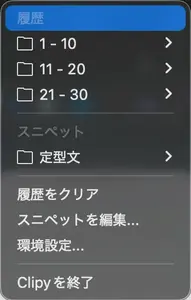 クリップボードの履歴を管理するアプリ「 Clipy」は入れておくべきアプリの最上位かなと思います。Windowsだと+Vで利用できる機能に近いかな。定型文も登録可能なので活用するとかなり楽になります。
上部のメニューバーにあるクリップボードのアイコンから呼び出してもよいのですが、キーボード操作中ならば⌘ command+⇧ Shift+Vでメニューをポップアップさせたほうがはるかに楽ですよね。まあ、片手がふさがっていてマウス操作をするしかない時はアイコンから呼び出すしかありませんけれど。
CotEditor / mi (テキストエディタ)
軽快なテキストエディタの「 CotEditor」はWindowsのサクラエディタに少し似ている感じなので使っています。「 mi」も動作が軽いので、用途に応じて使い分け。Windowsのα版もあるのでテキストエディタを統一したい場合はこちらがよいのかな?
DeepL
⌘ command+C+Cで選択範囲を翻訳してくれる便利な翻訳アプリ。たまにショートカットで翻訳が呼び出せないことがあるけれど💦
Dropbox
Windowsとのファイルのやり取りでは、長いファイル名が使えないLinux系ベースのNASだとプロンプトをファイル名にしたAIイラストの画像ファイルをやり取りできません。そのような場合には「 Dropbox」を使ってファイルを共有するため、必須のアプリとなっています。
Elmedia Video Player
動画再生は「Elmedia Video Player」アプリ一択かなと感じています。有料版を購入しなくても今のところ特に困るようなことはありません。セール期間中で割引があるときは購入を促す広告が表示されるぐらいですね。
Cを押すとチャプターを次々送っていくことができるのが便利です。Appleのチャプター形式じゃない動画データにも対応しています。昔出力した動画データにはAppleのチャプター形式を埋め込んでいなかったから助かる。
Google Chrome / Microsoft Edge / Waterfox (ブラウザ)
どうも標準の「Safari」が自分には合わなくて、結局のところ「 Google Chrome」と「 Microsoft Edge」を使ってしまっています。検証用で「 Waterfox」も入れました。
HandBreak
動画の変換「 HandBreak」アプリ。H.265もハードウェアエンコード対応で爆速。編集作業が不要ならば一番楽だと思います。
KeyClu
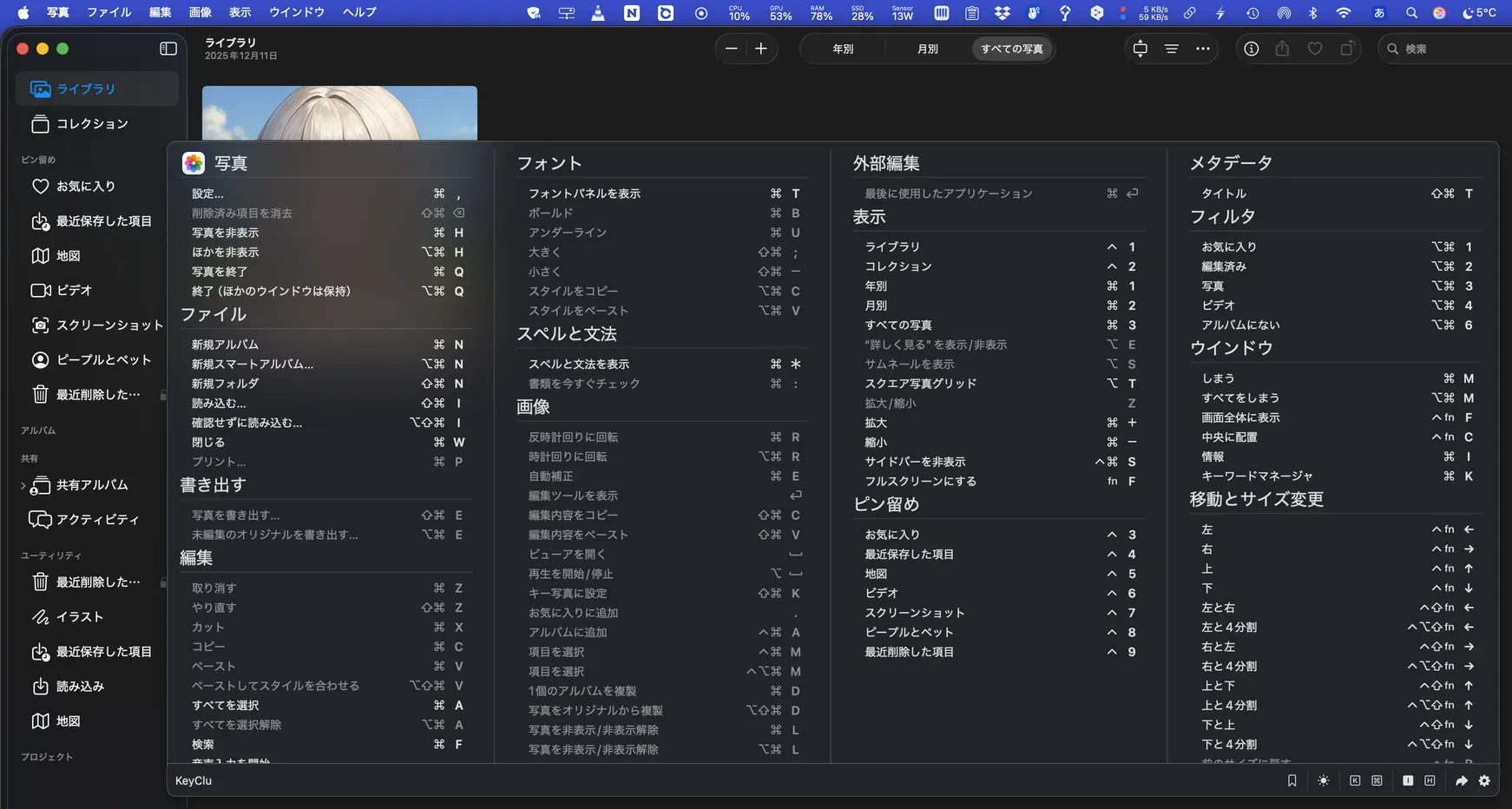
各アプリのショートカット一覧を表示してくれるアプリです。上部のメニューバーから「 KeyClu」のメニューを開くと、ショートカット一覧のパネルを開くことができるため、ショートカットの確認をしたい時に便利。設定をすれば⌘ command+⌘ commandで押し続けている間だけパネルを表示することもできます。
MARKETSPEED
楽天証券の「 MARKETSPEED」アプリは自分にとっては必需品。Windows版とはまったく異なるツールなので慣れるのに時間がかかりました。どうしてそこまで違っているのやら? まあ、慣れてしまえばMac版のほうが使いやすいと感じるようになりましたけれど。
PhotoScape X
画像編集アプリの「 PhotoScape X」には無料版と有料版があります。買い切りなので有料版を購入して使用中です。
Stats
上部のメニューバーにCPU/GPU/RAM/SSD/Sensorの情報を表示できるアプリ「 Stats」。Sensorの精度は電力計付きの電源プラグで計測した結果とは±1Wの誤差があるようです💦

UGREEN NAS
これを入れておかないと、うちのNAS(DXP4800PLUS)にあるファイルの扱いが運用の仕方によっては不便になりますので「 UGREEN NAS」は必須。
XnConvert
多種多様な画像を変換するためのアプリ「 XnConvert」。これで変換できない画像はほとんどないはず。
XnViewMP
多種多様な画像を表示することができる「 XnViewMP」はmacOSでは使いやすいほうだと思います。探せばもっとよいのがあるかもしれませんが💦

コメント